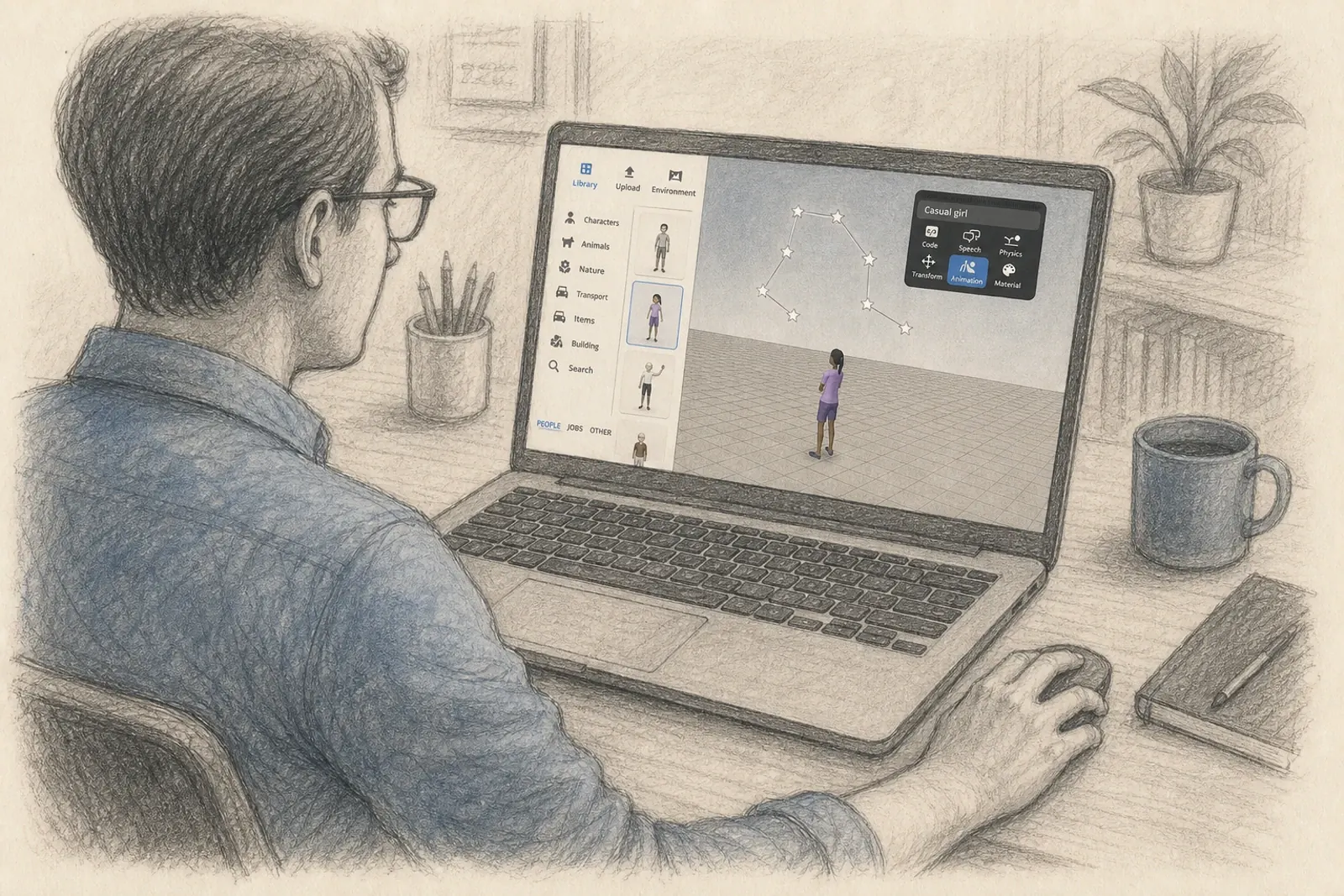
We doen opstellingen online in een gedeelde 3D-ruimte die Delightex heet. Je ziet een vloer met figuren erop, en iedereen in de sessie kijkt tegelijk naar dezelfde scène. Heb je Delightex nog nooit geopend, dan vind je op deze pagina alles wat je nodig hebt. Je bent in een paar minuten vertrouwd met de basis.
Twee dingen voordat we bij de instructies komen. Je hoeft hier niet goed in te zijn en niemand let op je muis. En als jij degene bent die een vraag meebrengt, is alleen het onderdeel direct hieronder voor jou nodig.
Als jij degene bent die een vraag meebrengt
Dan mag je dit allemaal loslaten.
Als het jouw opstelling is, hoef je Delightex helemaal niet zelf te bedienen. Je praat met de opsteller, je kijkt naar wat er wordt neergezet en je zegt wat je ziet en wat er in jou gebeurt terwijl je kijkt. Iemand anders beweegt de figuren. Dat doen we bewust. Zo kun jij een tijdje van buitenaf naar je eigen systeem kijken. Dat is veel moeilijker als je tegelijk ook de scène moet bedienen.
Lees deze gids dus voor de sessies waarin je voor anderen representeert. Als het jouw eigen opstelling is, hoef je alleen maar aanwezig te zijn, te kijken en te vertellen wat je opmerkt.
Een account aanmaken
Delightex is gratis voor wat wij ermee doen, en je meldt je aan als student, niet als leraar. Dat woord is gewoon hoe het platform accounts noemt; het zegt niets over jou. In ouder materiaal, ook van ons, kom je het misschien nog tegen onder de naam CoSpaces. Zelfde tool, eerdere naam.
Je krijgt van ons een klascode voor je sessie. Ga naar edu.delightex.com/Auth, maak daar je account aan, en voer die code in om je bij de klas te voegen. Zodra je binnen bent, zie je de ruimte waarin we werken staan bij je opdrachten.
Twee dingen gaan hier vaak genoeg mis om ze te noemen. Als je je aanmeldt met het ene e-mailadres en later inlogt met een ander, kun je als een tweede account verschijnen. Het account dat je gebruikt zit dan misschien niet in de groep. Gebruik steeds hetzelfde adres en laat het ons weten als je een ander adres bent gaan gebruiken. Zie je de klas wel maar staat er geen ruimte in, dan ben je waarschijnlijk nog niet aan de groep toegevoegd. Stuur ons een bericht en we voegen je toe.
Doe dit een dag of twee van tevoren, niet vijf minuten ervoor. Dan begint de sessie met jouw vraag en niet met technische ondersteuning.
De camera bewegen
Dit is het onderdeel dat eerst het vreemdst voelt en het snelst weer gewoon wordt. Je beweegt niet zelf door de ruimte. Je beweegt een camera die naar de ruimte kijkt, zoals je rond een tafel zou lopen om een model van een andere kant te bekijken.
- Klik en sleep om je beeld rond de scène te draaien.
- Scroll om in en uit te zoomen.
- Houd de spatiebalk ingedrukt en sleep om te pannen: het hele beeld schuift zijwaarts of op en neer.
- Houd de spatiebalk ingedrukt en scroll om in te zoomen naar waar je muisaanwijzer staat.
- Druk op V om het beeld te centreren op de figuur die je hebt geselecteerd.
- Druk op C om terug te zoomen en de hele scène weer te zien.
- Druk op + en - om met het toetsenbord in en uit te zoomen.
Als je er maar twee wilt onthouden, onthoud dan C en V. C is degene die je redt wanneer je jezelf in een hoek hebt gedraaid en niet meer weet waar iets staat, en die gebruik ik zelf het meest. V brengt je meteen naar de figuur waarmee je werkt, al werkt die knop soms wat haperig: gebeurt er niets, druk er dan nog een paar keer op.
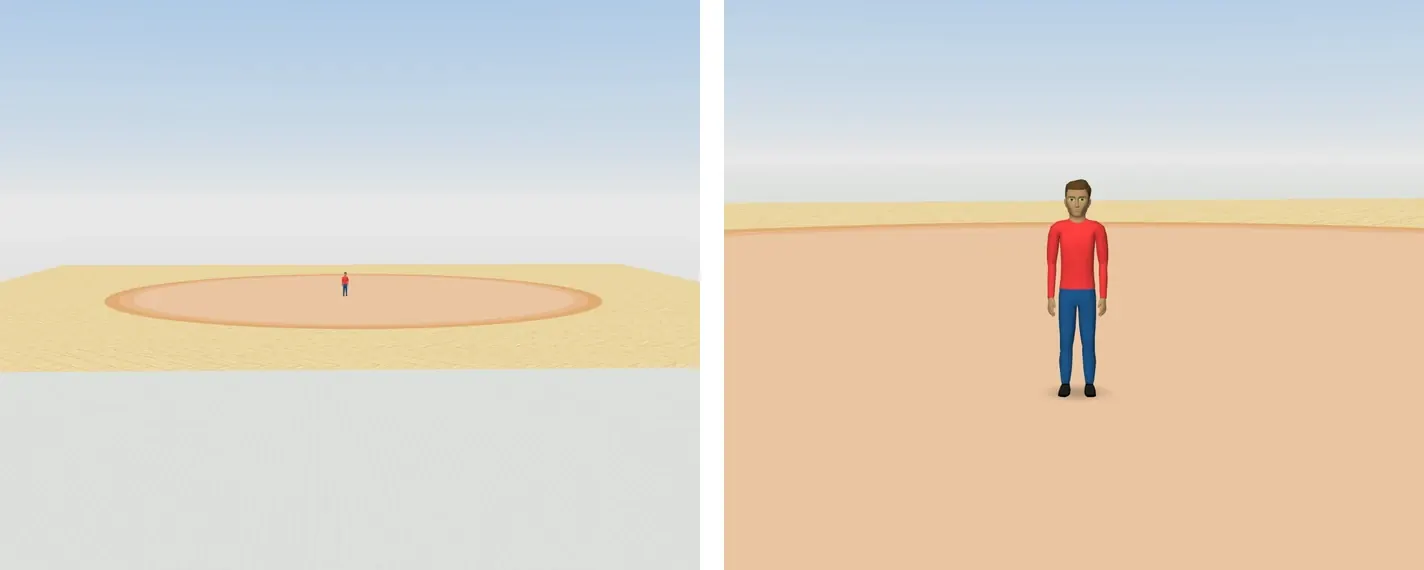
Je camera is van jou alleen. Het punt vanwaar jij kijkt verandert niets aan wat anderen zien, dus je kunt de camera vrij bewegen zonder de sessie te verstoren. Als je voor iemand representeert, kan het helpen om de camera ongeveer vanuit het perspectief van je figuur te plaatsen. Wat jij ziet ligt dan dicht bij wat die figuur zou zien.
Een figuur plaatsen en bewegen
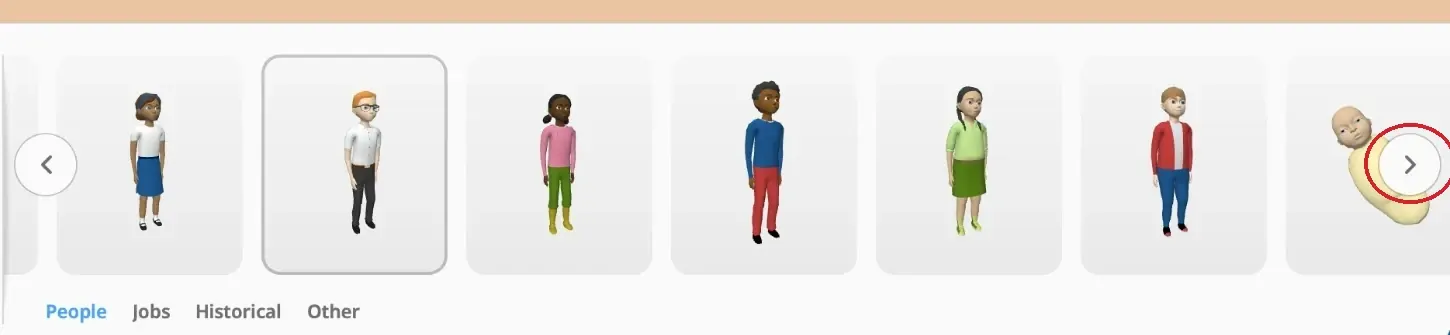
Om er een te plaatsen: open de bibliotheek met figuren linksonder in de hoek, kies er een, en sleep die naar de vloer. De rij is gerangschikt op leeftijd en opent bij de kinderen, dus tenzij je een kind wilt, gebruik dan eerst de pijl aan het rechteruiteinde van de rij om door te scrollen naar de volwassenen.
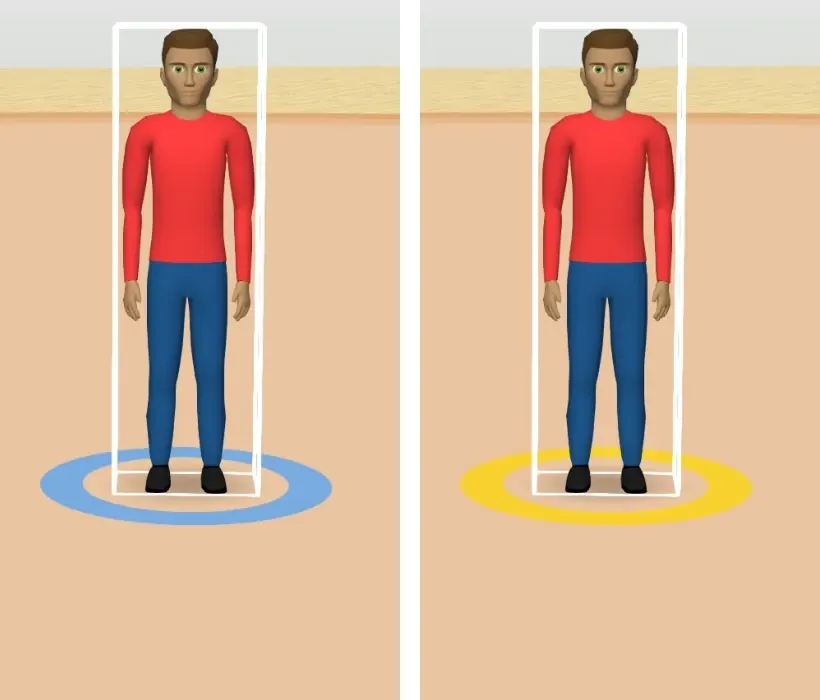
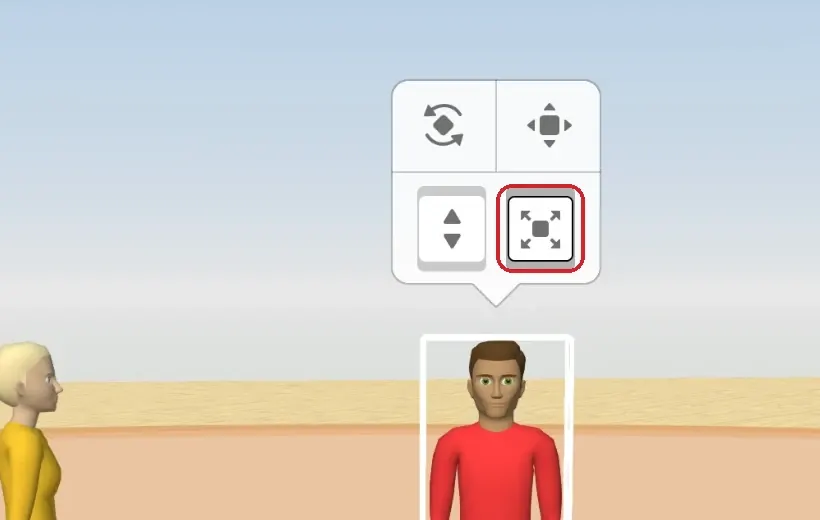
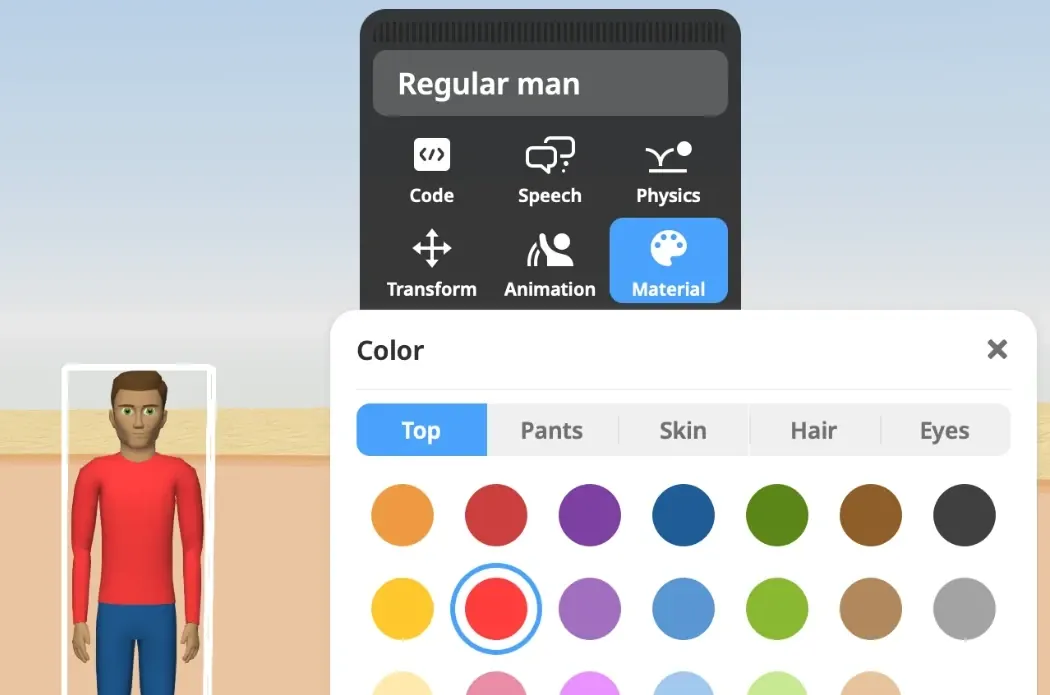
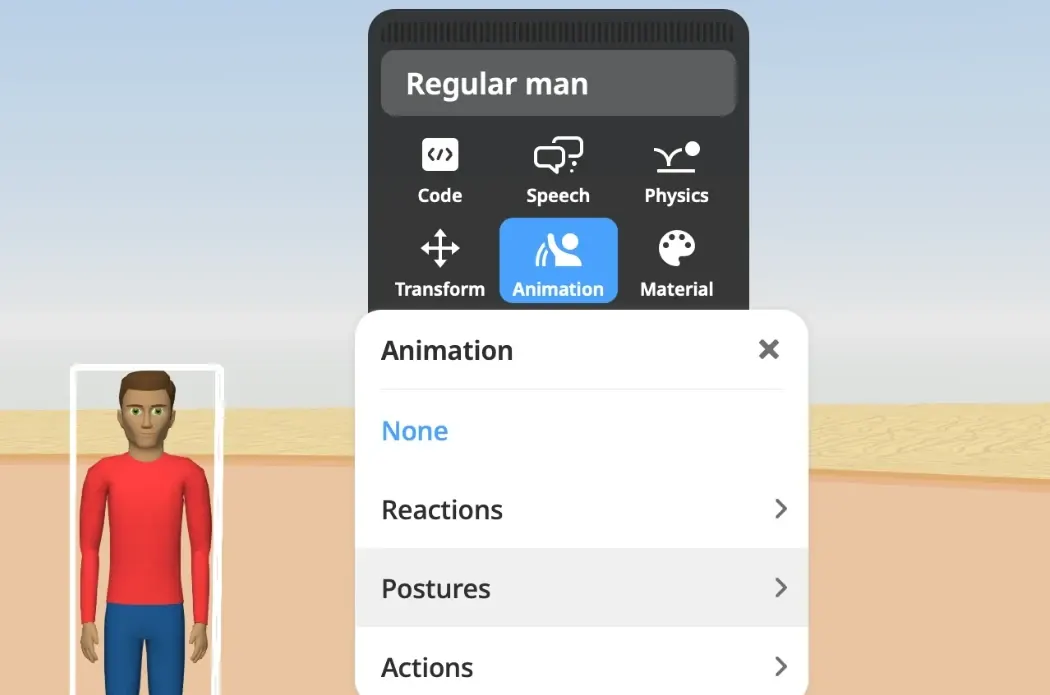
Om er een te selecteren: klik erop. Er verschijnt een klein wit menu met vier knoppen erboven. Eén klik, of een linkerklik, geeft je altijd dat witte menu, en dat is het menu waarmee je optilt en de grootte aanpast. Twee klikken, of een rechterklik, geeft je in plaats daarvan het zwarte menu, waar kleur en houding zitten.
Om hem te verplaatsen: klik en sleep hem over de vloer.
Om hem te draaien: kijk naar de blauwe cirkel bij de voeten van de figuur. Beweeg je muis erover en hij licht geel op. Klik de gele cirkel aan, houd vast, en sleep om de figuur op zijn plek te draaien. Welke kant een figuur op kijkt is net zo belangrijk als waar hij staat, dus dit is een minuutje oefenen waard.
Om hem op te tillen of neer te zetten: selecteer de figuur zodat het witte menu verschijnt, houd dan de knop linksonder vast en sleep. Zo til je een figuur boven de vloer uit of zet je hem er weer op terug.
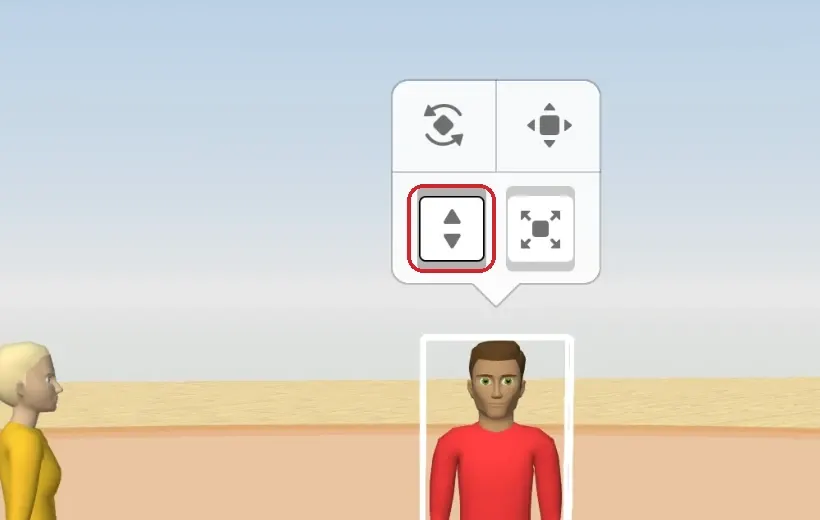
Om hem groter of kleiner te maken: hetzelfde witte menu, houd de rechtsonder vast en sleep. Gebruik dit spaarzaam. Is een figuur gewoon te klein om te zien, zoom dan met je camera in plaats van de figuur groter te maken. Grootte maakt deel uit van het beeld: een figuur die boven de anderen uittorent, zegt iets, en dat wil je niet per ongeluk zeggen terwijl je gewoon beter probeert te kijken.
Om zijn uiterlijk te veranderen: dubbelklik of rechterklik op de figuur om het zwarte menu te openen. Material, het paleticoon, verandert de kleuren: top, broek, huid, haar, ogen. Als je een figuur plaatst voor een echt persoon, kun je huid, haar of kleding aanpassen zodat die er een beetje op lijkt. Dit is echter optioneel. Het hoeft geen gelijkenis te zijn. Zolang we weten wie de figuur representeert, kunnen we ermee werken.
Om zijn houding te veranderen: hetzelfde zwarte menu, Animation in het midden, kijk dan onder houdingen of acties in het dropdownmenu. Zitten, knielen, liggen, armen omhoog. Houding kan iets betekenen in het beeld. Wil je er liever niet mee friemelen, dan werkt het net zo goed om je beweging of actie gewoon uit te spreken.
Als je je figuur beweegt, doe dat dan langzaam en ga niet door andere figuren heen. In een echte ruimte zou je ook niet dwars door iemand heen lopen.
Wat er precies gebeurt als je representeert
Zo gaat het in de praktijk. Iemand brengt een vraag mee, en op een gegeven moment word je gevraagd of je bereid bent om voor iemand of iets daarin te gaan staan: een vader, een zus, een land, een bedrijf, een ziekte. Je zegt ja of nee, en nee is een volledig antwoord.
Zeg je ja, dan kies je een figuur uit de bibliotheek. Niet de juiste, want die bestaat niet. Gewoon de figuur die voor jou goed voelt voor dit moment. Je hoeft ze niet een minuut lang te vergelijken. Daarna plaats je hem op het veld, ongeveer waar je hem als vanzelf wilt neerzetten, met zijn gezicht in de richting waarnaar je hem als vanzelf wilt laten kijken.
Daarna is je taak wat die in een opstelling altijd is: opmerken en vertellen wat je merkt. Hoe het is op de plek waar je staat. Welke kant je op wilt kijken. Of je dichter bij iemand wilt zijn of juist veel verder weg. Zeg het eenvoudig en in de eerste persoon. Je hoeft niet na te denken over wat je meldt en het hoeft geen zin te hebben. Een eerlijk gevoel vertelt ons meestal meer dan een verwerkte gedachte.
Als je wordt gevraagd te bewegen, beweeg de figuur dan langzaam en stop wanneer de nieuwe positie goed voelt, niet op de plek waar je hem vooraf had willen neerzetten. Je kunt worden gevraagd de houding van de figuur te veranderen of hem te draaien zodat hij iemand aankijkt. Je kunt alles weigeren en je kunt op elk moment uit een rol stappen. Aan het einde sluiten we de rol expliciet af, zodat je eruit kunt stappen en weer bij jezelf terugkomt.
Je kunt dit echt niet fout doen. Niets voelen is ook iets wat je gewoon kunt melden.
Als er iets misgaat tijdens de sessie
Zeg het gewoon. Hardop, op het moment zelf, zodat we je kunnen helpen. Als je scherm vastloopt, als je de scène kwijt bent, als je ergens vreemds bent ingezoomd en de weg terug niet vindt, zeg het gewoon. Druk eerst op C. Vaak is dat genoeg om je beeld te resetten. Werkt het niet, laat het ons weten en we wachten op je.
Een technische hapering is meestal op te lossen. Wat het veel moeilijker maakt, is twintig minuten stil blijven zitten en doen alsof je nog alles ziet. Als er iets misgaat, zeg het dan meteen, dan kunnen we ermee aan de slag.